
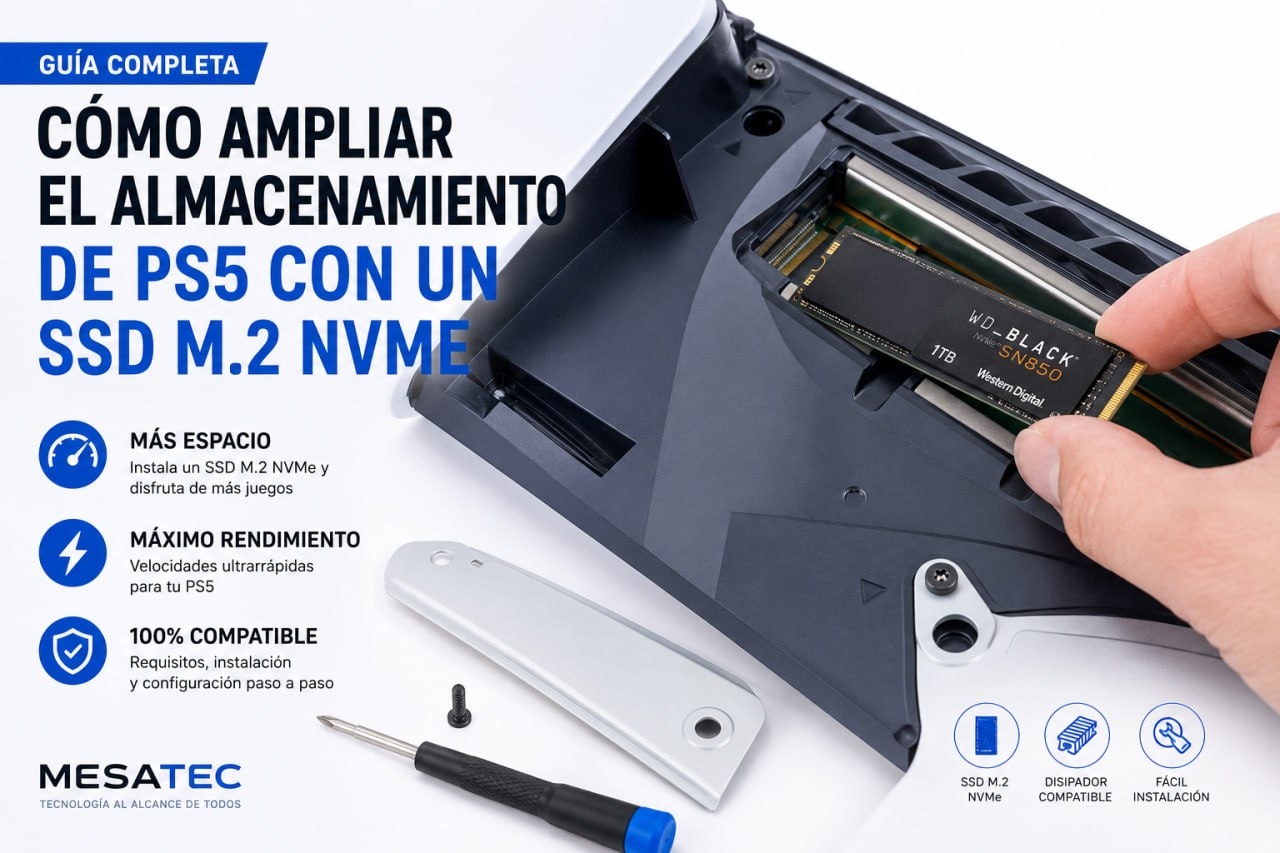
Como ampliar el almacenamiento de PS5 con un SSD M.2 NVMe
Guia completa para instalar un SSD M.2 NVMe compatible en PlayStation 5: que unidad comprar, que requisitos debe cumplir, como abrir la consola, mover el espaciador, fijar el SSD, formatearlo y dejar la PS5 lista para instalar y jugar desde el nuevo almacenamiento interno.
Resumen rapido: que necesitas para ampliar una PS5
Para ampliar el almacenamiento interno de una PS5 necesitas un SSD M.2 NVMe PCIe Gen4 x4 compatible, con disipador o estructura de refrigeracion, un destornillador Phillips del numero 1, una mesa limpia y la consola completamente apagada. Una vez instalado, la PS5 te pedira formatear la unidad y podras instalar, mover y jugar juegos de PS5 directamente desde ese SSD.
Debe ser M.2 NVMe, PCIe Gen4 x4 y con velocidad de lectura recomendada de 5.500 MB/s o superior.
Un USB sirve para guardar juegos, pero los juegos de PS5 se ejecutan desde el SSD interno o el M.2 instalado.
La ranura M.2 de PS5 necesita disipacion efectiva. Comprar el SSD ya con disipador suele evitar errores.
Compatibilidad: requisitos de un SSD para PS5
El error mas caro es comprar una unidad rapida para PC pero inadecuada para PS5. Antes de abrir la consola, comprueba tecnologia, tamano, disipador y velocidad. Si una ficha no indica claramente que cumple estos puntos, mejor descartar esa opcion.
| Requisito | Que buscar | Que evitar |
|---|---|---|
| Tipo de unidad | M.2 NVMe SSD, Socket 3, Key M | M.2 SATA, discos USB o SSD externos para jugar PS5 |
| Interfaz | PCIe Gen4 x4 | PCIe Gen3 como compra principal para PS5 |
| Capacidad | 250 GB a 8 TB | Capacidades fuera de rango o unidades sin ficha clara |
| Velocidad | Lectura secuencial recomendada de 5.500 MB/s o mas | Modelos lentos que puedan afectar cargas y transferencia |
| Formato | 2230, 2242, 2260, 2280 o 22110 | Unidades fisicamente incompatibles con la ranura |
| Refrigeracion | Disipador integrado o disipador M.2 compatible con PS5 | SSD desnudo sin disipador o disipadores demasiado altos |
Cuanta capacidad elegir: 1 TB, 2 TB, 4 TB u 8 TB
La capacidad ideal depende de cuantos juegos grandes mantienes instalados. Los juegos actuales pueden ocupar decenas o incluso mas de 100 GB, asi que instalar un SSD demasiado pequeno puede dejarte casi igual que antes. La compra mas equilibrada suele estar entre 1 TB y 2 TB; 4 TB tiene sentido si no quieres gestionar espacio durante mucho tiempo.
| Capacidad | Para quien tiene sentido | Criterio MesaTEC |
|---|---|---|
| 1 TB | Jugador que rota juegos y quiere aliviar el SSD interno | Opcion economica y suficiente si no acumulas biblioteca enorme |
| 2 TB | Usuario que instala muchos AAA, online y juegos de PS Plus | La opcion mas equilibrada por comodidad y vida util |
| 4 TB | Biblioteca grande, capturas, varios usuarios o poca gestion manual | Premium, pero evita estar borrando juegos cada mes |
| 8 TB | Uso extremo o coleccion masiva | Solo si el precio compensa claramente y el modelo es compatible |
Preparacion antes de abrir la consola
La instalacion es sencilla, pero la preparacion evita sustos. Actualiza el software del sistema, apaga la PS5 desde el menu, desconecta todos los cables y espera unos minutos para que se enfrie. Trabaja con buena luz y toca un objeto metalico conectado a tierra antes de manipular la unidad para reducir electricidad estatica.
Instalar un SSD M.2 en PS5 paso a paso
El montaje fisico consiste en llegar a la bahia de expansion, mover el espaciador al largo correcto del SSD, insertar la unidad en diagonal, fijarla sin apretar en exceso y cerrar la cubierta. La parte delicada no es la fuerza: es alinear bien la unidad y no perder el tornillo pequeno.
Coloca la PS5 en posicion segura y retira el soporte
Desconecta todos los cables, coloca la PS5 sobre una superficie estable y retira el soporte. Si tu consola estaba vertical, guarda tornillo y tapa en una zona separada. Este paso parece menor, pero evita apoyar mal la consola mientras haces fuerza sobre la carcasa.
No pongas la consola sobre una mesa dura sin proteccion. Una microfibra grande o una alfombrilla limpia ayuda a no marcar las tapas.
- Trabaja con el logo de PlayStation orientado segun tu modelo.
- Guarda el tornillo del soporte fuera de la zona de trabajo.
- No mezcles tornillos del soporte con tornillos internos.

Retira la cubierta correcta sin doblar clips
La ranura del SSD queda bajo una de las tapas laterales. Sujeta la consola con una mano, levanta ligeramente la esquina de la cubierta y desliza en la direccion correcta. El movimiento debe ser firme, no brusco. Si no sale, revisa orientacion antes de insistir.
En PS5 original y modelos posteriores puede cambiar la forma exacta de retirar la tapa, pero la regla se mantiene: levantar lo justo para liberar y deslizar, no arrancar.
- No metas destornillador metalico entre tapa y carcasa.
- Si escuchas crujido fuerte, para y recoloca manos.
- Deja la tapa en una zona limpia para que no arrastre polvo al cerrar.

Localiza la tapa larga de expansion y quita su tornillo
Con la cubierta retirada, veras una tapa rectangular larga que protege la ranura M.2. Quita el tornillo superior con un Phillips que encaje bien y levanta la tapa. No uses una punta desgastada: ese tornillo es pequeno y no conviene redondearlo.
Antes de continuar, aprovecha para revisar si hay polvo dentro de la bahia. Si lo hay, retira suavemente con aire moderado o brocha limpia, sin tocar contactos.
- Deja el tornillo de la tapa junto a la propia tapa.
- No apoyes dedos sobre el conector M.2.
- No enciendas la consola en este estado.

Retira la cubierta de la ranura y revisa el interior
Levanta la cubierta metalica/plastica de la bahia y dejala aparte. Ahora veras el conector M.2, el tornillo de fijacion y el espaciador. Esta zona debe quedar limpia, sin pelusas ni piezas sueltas. Si el SSD trae disipador, comprueba que la altura permite cerrar la tapa sin presion.
El cierre final de esta cubierta es una comprobacion de compatibilidad: si no cierra, normalmente el disipador es demasiado alto o esta mal colocado.
- No pierdas la cubierta; ayuda a canalizar y proteger la zona.
- Comprueba que no hay polvo antes de insertar el SSD.
- No retires piezas que no pertenecen a la bahia.

Mueve el espaciador al largo exacto de tu SSD
La mayoria de SSD para PS5 son formato 2280, pero no todos. El numero indica ancho y largo: 22 mm de ancho y 80 mm de largo en un 2280. Mueve el espaciador a la posicion que coincide con tu unidad. El SSD debe descansar sobre ese soporte, no quedar flotando ni doblado.
Este paso es clave porque el tornillo no solo sujeta: tambien mantiene la unidad paralela a la placa. Un espaciador mal colocado puede forzar el conector.
- Lee la etiqueta del SSD o su ficha si tienes dudas.
- Coloca el espaciador antes de insertar la unidad.
- No aprietes el tornillo sin que el SSD apoye plano.

Inserta el SSD en diagonal hasta que entre por completo
Sujeta el SSD por los bordes, alinea la muesca con el conector y entra en diagonal. No debe entrar torcido ni con fuerza excesiva. Cuando este bien insertado, la unidad quedara inclinada hacia arriba hasta que la bajes sobre el espaciador.
Si notas resistencia rara, saca la unidad y revisa la orientacion. Forzar aqui puede dañar el conector de la consola o la propia unidad.
- No toques los contactos dorados.
- No presiones sobre el disipador como si fuera una palanca.
- Comprueba que la muesca coincide antes de empujar.

Baja el SSD y fijalo con el tornillo sin apretar de mas
Con la unidad completamente insertada, bajala hasta que apoye sobre el espaciador y fija el tornillo. Debe quedar firme, paralelo y sin curvar la placa del SSD. Apretar demasiado no mejora nada: solo aumenta el riesgo de marcar tornillo, disipador o soporte.
Antes de cerrar, mira la unidad de lado. Si el SSD queda inclinado, si el disipador toca la cubierta o si el tornillo no asienta, corrige ahora.
- El SSD debe quedar recto y apoyado.
- El disipador no debe impedir cerrar la tapa.
- El tornillo se aprieta firme, no al limite.

Vuelve a montar la tapa de expansion y la cubierta lateral
Coloca de nuevo la tapa de expansion y aprieta su tornillo. Si no encaja o queda levantada, no fuerces la cubierta exterior: revisa el disipador y la colocacion del SSD. Despues monta la tapa lateral deslizandola hasta escuchar o notar que queda fijada.
La consola debe quedar cerrada antes de encender. Este cierre protege la unidad y mantiene el flujo de aire previsto.
- No dejes la tapa de la bahia sin montar.
- No cierres la carcasa si algo roza.
- Reinstala el soporte antes de colocar la consola en su sitio.

Enciende la PS5 y formatea el SSD cuando lo pida
Al encender la consola con un SSD M.2 nuevo, la PS5 debe mostrar una pantalla de formato. Sigue las instrucciones. El formateo borra la unidad, asi que no instales un SSD con datos importantes sin copia previa.
Cuando termine, la consola mostrara una medicion de velocidad. No te obsesiones con un numero exacto: lo importante es que el SSD sea compatible, estable y tenga disipacion adecuada.
- No apagues la consola durante el formateo.
- Si el SSD no aparece, apaga y revisa insercion fisica.
- Actualiza el sistema si llevabas mucho tiempo sin conectarla.

Configura donde se instalan los juegos y mueve lo que convenga
Tras formatear, entra en ajustes de almacenamiento y decide si los juegos nuevos se instalan en el SSD M.2 o en el almacenamiento de la consola. Tambien puedes mover juegos ya instalados. La ventaja del SSD M.2 interno es que permite jugar directamente a titulos de PS5, cosa que un disco USB no hace.
Una buena practica es dejar el almacenamiento interno con margen libre para actualizaciones y sistema, y usar el SSD M.2 para juegos pesados o bibliotecas activas.
- Mueve primero los juegos mas grandes.
- Deja espacio libre para parches y capturas.
- No confundas almacenamiento M.2 con almacenamiento ampliado USB.

Errores comunes al actualizar el almacenamiento de PS5
La instalacion suele fallar por compra incorrecta o por un montaje ligeramente mal asentado. Revisa esta lista antes de asumir que el SSD esta defectuoso.
Solucion de problemas: la PS5 no detecta el SSD
| Sintoma | Causa probable | Que hacer |
|---|---|---|
| No aparece pantalla de formato | SSD mal insertado o incompatible | Apaga, desconecta, abre y vuelve a insertar la unidad en diagonal hasta el fondo |
| La tapa no cierra | Disipador demasiado alto o mal colocado | No fuerces; usa SSD con disipador compatible o cambia disipador |
| Mensaje de problema con la unidad | Firmware, compatibilidad o fallo de SSD | Actualiza PS5, revisa requisitos y prueba la unidad en otro equipo si es posible |
| Juegos con fallos desde el SSD | Descargas incompletas, unidad inestable o temperatura | Pausa descargas, prueba otro juego, revisa instalacion y temperatura de la zona |
| Velocidad medida menor de lo esperado | Diferencias de medicion o modelo mas lento | Compara con ficha real; si el rendimiento es bajo y hay problemas, cambia unidad |
Productos recomendados para ampliar almacenamiento PS5
Como afiliados de Amazon, en MesaTEC podemos obtener ingresos por compras que cumplan los requisitos. Los enlaces de esta seccion llevan el ID de asociado de MesaTEC.
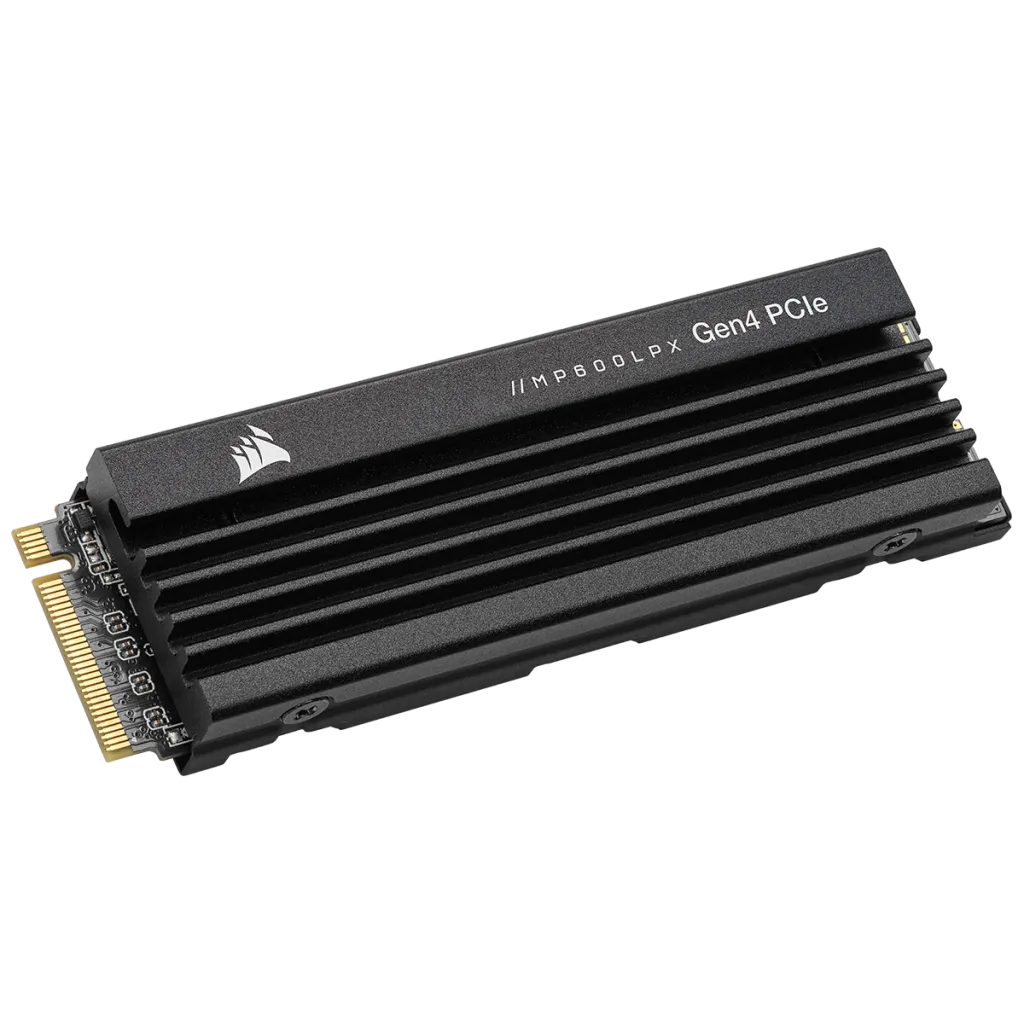
Corsair MP600 PRO LPX con disipador
Ver precio actual
SSD M.2 NVMe PCIe 4.0 con disipador bajo, pensado para encajar bien en la bahia de PS5.
Crucial T500 con disipador
Ver precio actual
Alternativa potente con versiones con disipador; buena opcion si buscas rendimiento y marca fiable.

iFixit PlayStation Toolkit
Ver precio actual
Kit util si quieres abrir PS5 con puntas correctas y herramientas ordenadas para consola.

iFixit Pro Tech Toolkit
Ver precio actual
Mas completo si ademas de instalar SSD haces limpiezas, mantenimientos o reparaciones frecuentes.

iFixit Precision Cleaning Kit
Ver precio actual
Complemento util para limpiar la bahia, tapas y ranuras antes de cerrar la consola.

Soplador manual iFixit Dust Blower
Ver precio actual
Para retirar polvo ligero de tapas y bahia sin usar aire comprimido agresivo.
Checklist final antes de darlo por terminado
Preguntas frecuentes
¿Puedo instalar cualquier SSD M.2 en PS5?
No. Debe ser M.2 NVMe PCIe Gen4 x4, con formato compatible, disipador adecuado y velocidad recomendada suficiente. Los M.2 SATA no sirven.
¿Es obligatorio poner disipador al SSD de PS5?
Si. La unidad necesita disipacion efectiva. Lo mas sencillo es comprar un SSD que ya venga con disipador compatible con PS5.
¿Se pueden jugar juegos de PS5 desde un disco USB?
No directamente. Los juegos de PS5 pueden almacenarse en USB, pero para jugarlos deben estar en el almacenamiento interno de la consola o en el SSD M.2 instalado.
¿Pierdo los juegos al instalar un SSD nuevo?
No pierdes lo que hay en la consola, pero el SSD M.2 nuevo se formatea al instalarlo. Si ese SSD tenia datos, se borraran.
¿Que capacidad merece mas la pena?
Para la mayoria, 2 TB es el equilibrio mas comodo. 1 TB sirve si rotas juegos; 4 TB compensa si quieres olvidarte de borrar durante mucho tiempo.
¿Sirve tambien para PS5 Slim o PS5 Pro?
La logica de compatibilidad y configuracion es la misma, pero la forma de retirar la cubierta puede cambiar segun modelo. Sigue siempre el acceso correspondiente a tu chasis.